CRM
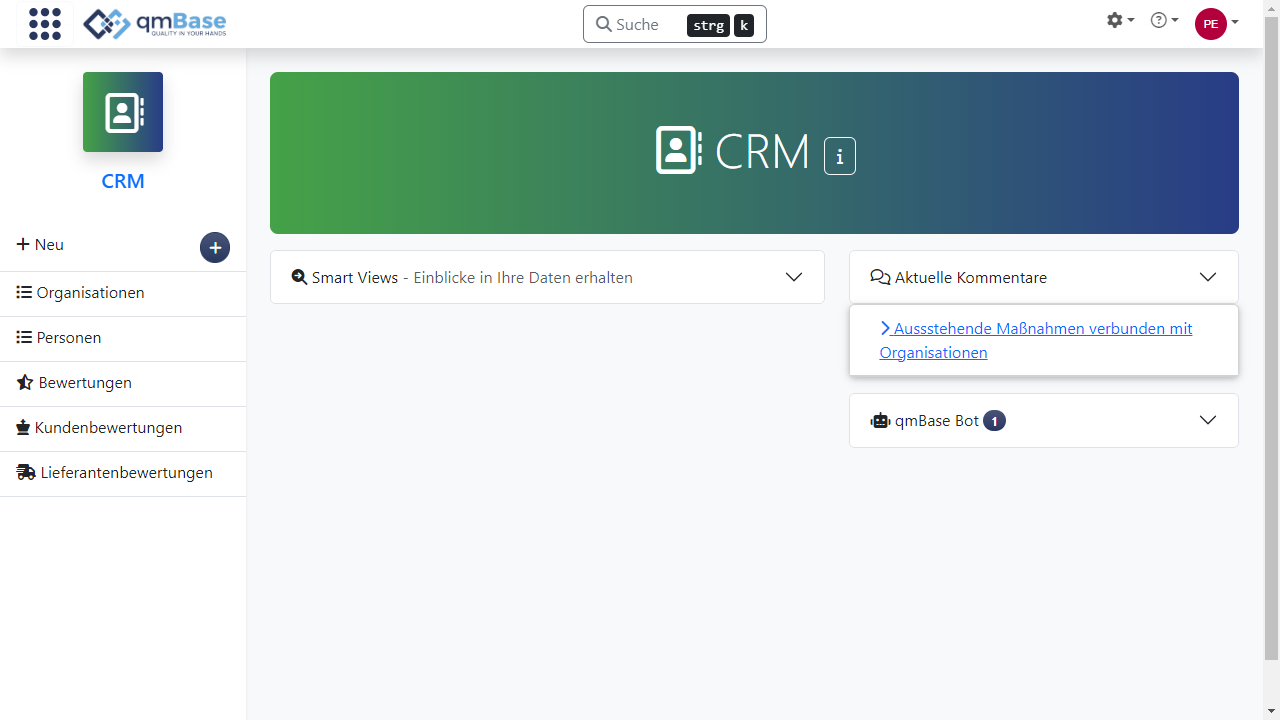
Das CRM ist die zentrale Kontaktverwaltung innerhalb von qmBase. Weitere Apps wie das Reklamationsmanagement oder das Projekt- & Maßnahmenmanagement greifen auf diese Kontakte zu. Kontakte werden als Organisationen mit einer beliebigen Anzahl an Personen erfasst. Die Kontakte können als Kunden oder Lieferanten klassifiziert werden. Zu den Kontakten können entsprechend Kundenbewertungen oder Lieferantenbewertungen hinterlegt werden.
Kontakte anlegen
In der Navigationsleiste auf der linken Seite wird über den Menüpunkt Kontakte eine Übersichtstabelle mit allen bestehenden Kontakten aufgerufen. Mit dem Button Neu oberhalb der Tabelle werden neue Kontakte erstellt. In dem sich öffnenden Dialogfenster kann eine Firmen- Organisationsname oder der Name einer Kontaktperson eingetragen werden. Werden beide Felder ausgefüllt, wir die Kontaktperson direkt der Organisation zugeordnet.
Zusätzliche Informationen zu Organisationen
Nachdem eine Organisation erstellt wurde können weitere Informationen dazu erfasst werden. Folgende Felder stehen insgesamt zur Verfugung:
| Parameter | Typ | Beschreibung |
|---|---|---|
Schlagworte | Text | Schlagworte bieten die Möglichkeit Kontakte übergeordnet zu strukturieren |
Verantwortlicher | Liste | Person, die für den Kontakt verantwortlich ist |
Name | Text | Name der Organisation |
Beschreibung | Text | Hier können weitere Informationen zu dem Kontakt hinterlegt werden |
Externe ID | Text | Referenz zu dem gleichen Kontakt in einer anderen Software |
URL | Text | Hier kann die Webseite des Kontakts eingetragen werden |
Lieferant | Checkbox | Markierung des Kontaktes als Lieferant |
Kunde | Checkbox | Markierung des Kontaktes als Kunde |
E-Mail | Text | E-Mail-Adresse des Kontakts |
Telefon | Text | Telefonnummer des Kontakts |
Adressen | Text | Adressen des Kontakts |
Mitarbeiter und Kontaktpersonen | Liste | Adresse des Kontakts |
Zusätzliche Informationen zu Kontaktpersonen
Nachdem eine Kontaktperson erstellt wurde können weitere Informationen dazu erfasst werden. Folgende Felder stehen insgesamt zur Verfügung:
| Parameter | Typ | Beschreibung |
|---|---|---|
Schlagworte | Text | Schlagworte bieten die Möglichkeit Kontakte übergeordnet zu strukturieren |
Anrede | Liste | Wie wird die Kontaktperson angesprochen? |
Vorname | Text | Vorname der Kontaktperson |
Nachname | Text | Nachname der Kontaktperson |
Externe ID | Text | Referenz zu der gleichen Kontaktperson in einer anderen Software |
E-Mail | Text | E-Mail-Adresse des Kontaktperson |
Geburtstag | Datum | Geburtsdatum der Kontaktperson |
Telefon | Text | Telefonnummern des Kontaktperson |
Adressen | Text | Adressen des Kontaktperson |
Organisationen | Liste | Organisationen für die die Kontaktperson tätig ist |
Verknüpfungen mit weiteren Objekten und Informationen
Maßnahmen
Zu jeder Organisation können in der Maßnahmentabelle über den Button Hinzufügen Maßnahmen verknüpft werden. Mehr über Maßnahmen erfahren Sie im Projekt- Maßnahmenmanagement
Reklamationen
Im Reklamationsmanagement können Sie Ihre Kunden- & Lieferantenreklamationen erfassen und direkt mit den betroffenen Kontakten verknüpfen. Dazu greift das Reklamationsmanagement auf die Kontaktdaten aus dem CRM zu. Im CRM wiederum werden zu jedem Kontakt direkt die dazugehörigen Reklamationen dargestellt.
Bewertungen
Jeder Kontakt in qmBase kann bewertet werden. Dabei kann es sich um Kunden- oder Lieferantenbewertungen handeln. Die Bewertungshistorie zu jedem Kontakt wird immer auf der rechte Seite auf der Karte Bewertungen angezeigt. Wollen Sie eine Bewertung hinzufügen klicken Sie einfach auf den -Button.
Jeder Kontakt wird auf einer Skala von 0-100% bewertet. Ein Kommentarfeld erlaubt die Erfassung zusätzlicher Informationen.
Sobald die Bewertung erstellt wurde, wird sie auch auch in der Übersicht der Bewertungen dargestellt. Die Tabellenspalte ID führt zu der Detailansicht der Bewertung. Dort kann die Bewertung bearbeitet werden und es können weitere Dokumente angefügt werden.
Eine Übersicht über alle Bewertungen aller Kontakte erreichen Sie über den Menüpunkt . Über den Button können Sie dort ebenfalls Bewertungen erfassen. In diesem Fall müssen aber zusätzlich den zu bewertenden Kontakt auswählen.
Die Menüpunkte Kundenbewertung und Lieferantenbewertungen zeigen jeweils nur die Bewertungen für Kunden bzw. Lieferanten.
Bewertung über ein Formular erfassen
Statt manuell einen Bewertungswert einzugeben, können Sie eine Bewertung auch durch das Ausfüllen eines individuellen Formulars erfassen lassen. Das System extrahiert die Ergebnisse automatisch und erstellt daraus die Bewertung. Die Formularantwort wird dabei dauerhaft mit der Bewertung verknüpft und dient als dokumentierte Grundlage.
Schritt 1: Formular mit Bewertungsfeld erstellen
Zunächst erstellen Sie ein Formular, das die gewünschten Fragen oder Eingabefelder für die Bewertung enthält:
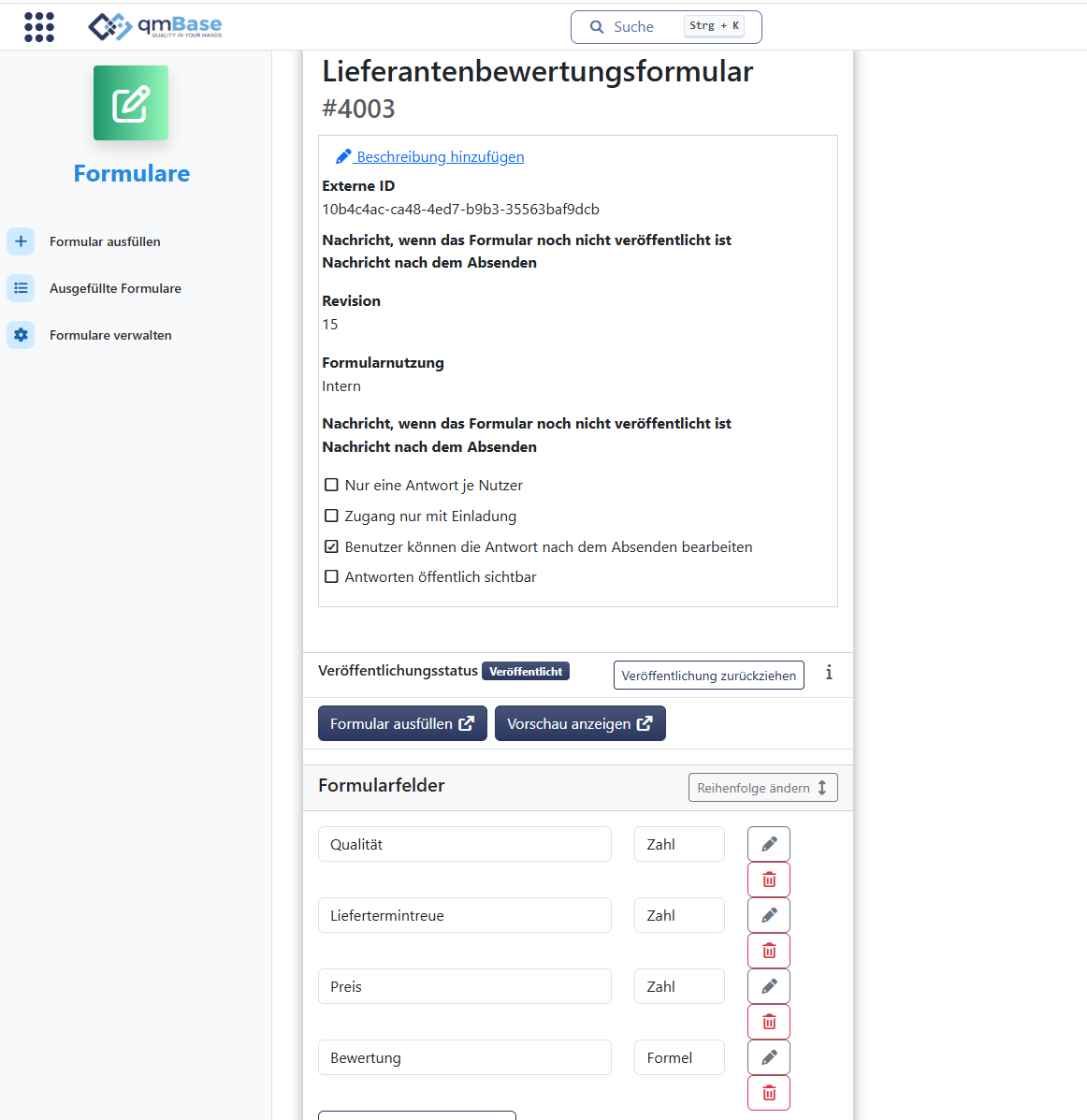
- Navigieren Sie zu Apps > Formulare und erstellen Sie ein neues Formular
- Fügen Sie die benötigten Formularfelder hinzu (z. B. Fragen zur Qualität, Service, Zuverlässigkeit)
- Markieren Sie eines dieser Felder als Bewertungsfeld - dieses Feld wird automatisch als Quelle für den Bewertungswert verwendet:
- Numerische Werte (0-100) werden automatisch auf die Bewertungsskala (0-1) umgerechnet
- Nicht-numerische Inhalte (z. B. Texte) werden als Bewertungskommentar hinterlegt
- Optional können Sie ein Formelfeld für die Gesamtbewertung hinzufügen. Wenn Ihr Formular mehrere Bewertungskriterien enthält, können diese Werte in einem Formelfeld rechnerisch zusammengeführt werden, zum Beispiel als Durchschnitt, Summe oder über eine individuelle Formel. Über die Bewertungsintervalle der einzelnen Kriterien kann der berechnete absolute Wert automatisch in eine relative Gesamtbewertung umgewandelt werden.
Schritt 2: Bewertungskonfiguration einrichten
Anschließend verknüpfen Sie das Formular mit der Bewertungsfunktion:
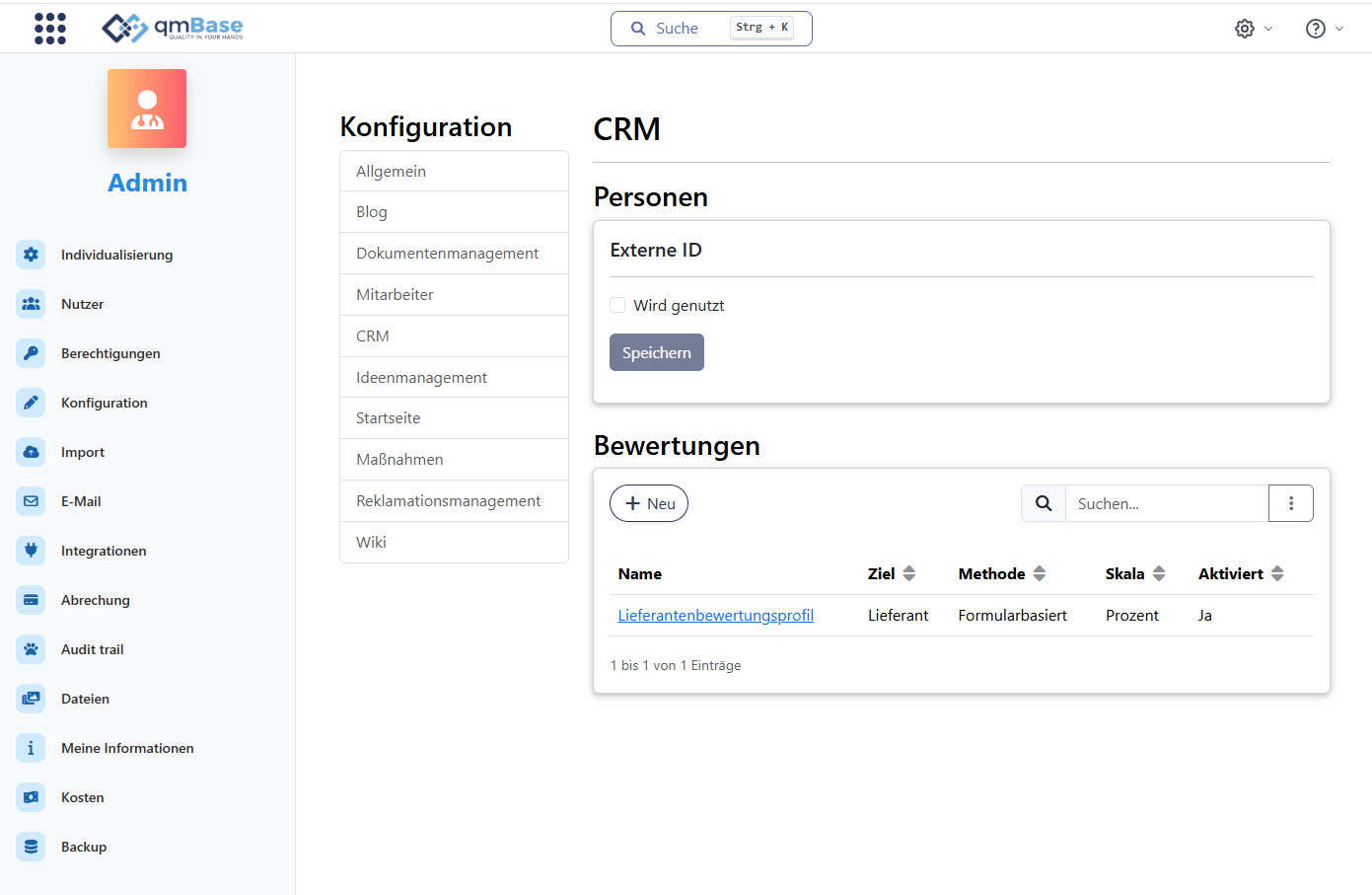
- Gehen Sie zu Admin > Konfiguration > CRM > Bewertungen
- Erstellen oder bearbeiten Sie eine Bewertungskonfiguration für den Bewertungstyp (Kundenbewertung oder Lieferantenbewertung)
- Wählen Sie als Bewertungsmethode Formular aus
- Wählen Sie das zuvor erstellte Formular und das Bewertungsfeld aus
Schritt 3: Bewertung über das Formular erfassen
Wenn eine Bewertungskonfiguration aktiv ist, ändert sich der Bewertungsprozess:
-
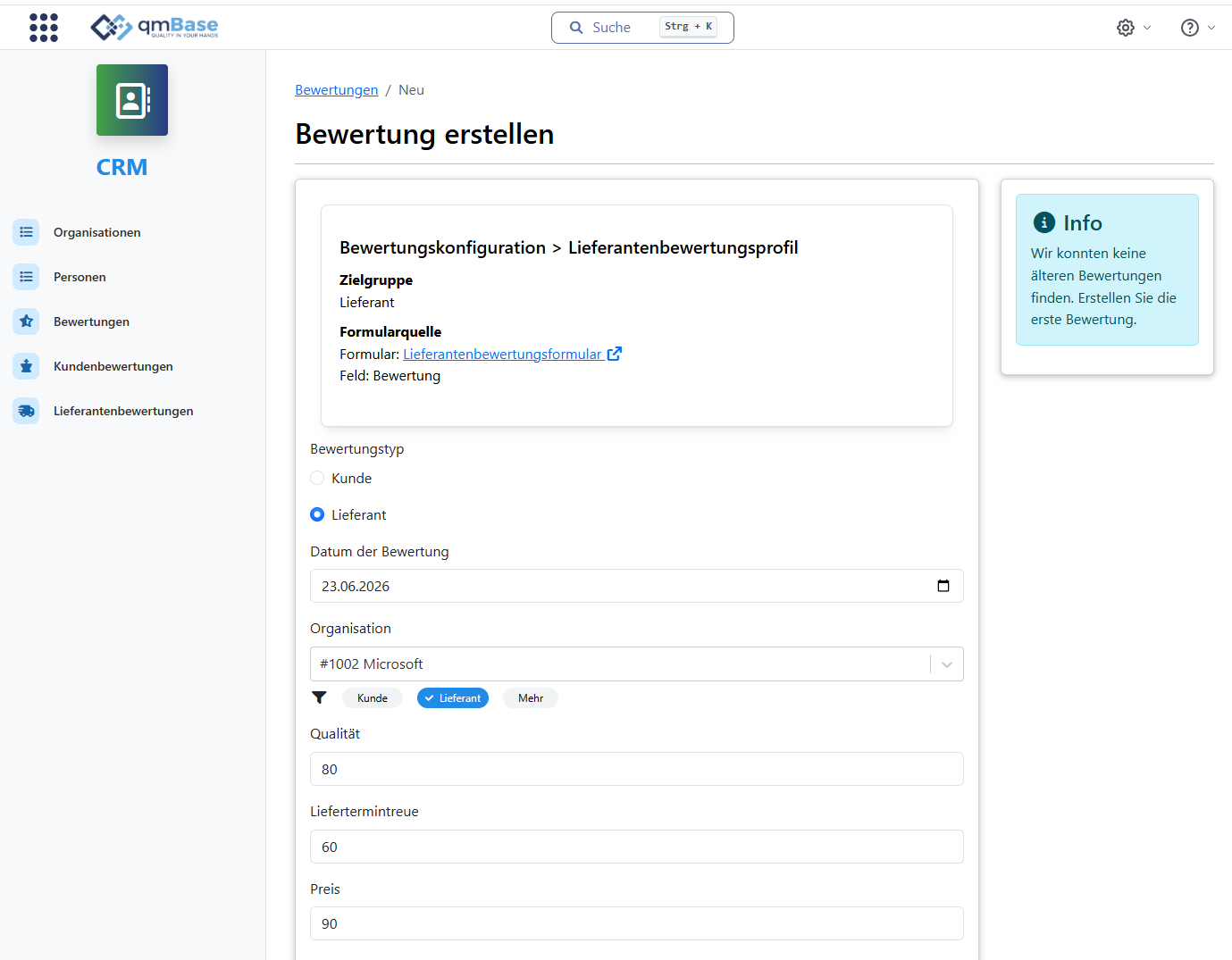
Navigieren Sie zu einem Kontakt und klicken Sie auf Bewertung hinzufügen
-
Statt der üblichen manuellen Bewertungsfelder sehen Sie nun das konfigurierte Formular
-
Füllen Sie das Formular mit den gewünschten Informationen aus
-
Klicken Sie auf Speichern
Das System speichert dann automatisch:
- Die Formularantwort mit allen Eingaben
- Die Bewertung mit dem extrahierten Wert aus dem Bewertungsfeld
- Die Verknüpfung zwischen Formularantwort und Bewertung
Schritt 4: Bewertung und verknüpfte Formularantwort einsehen
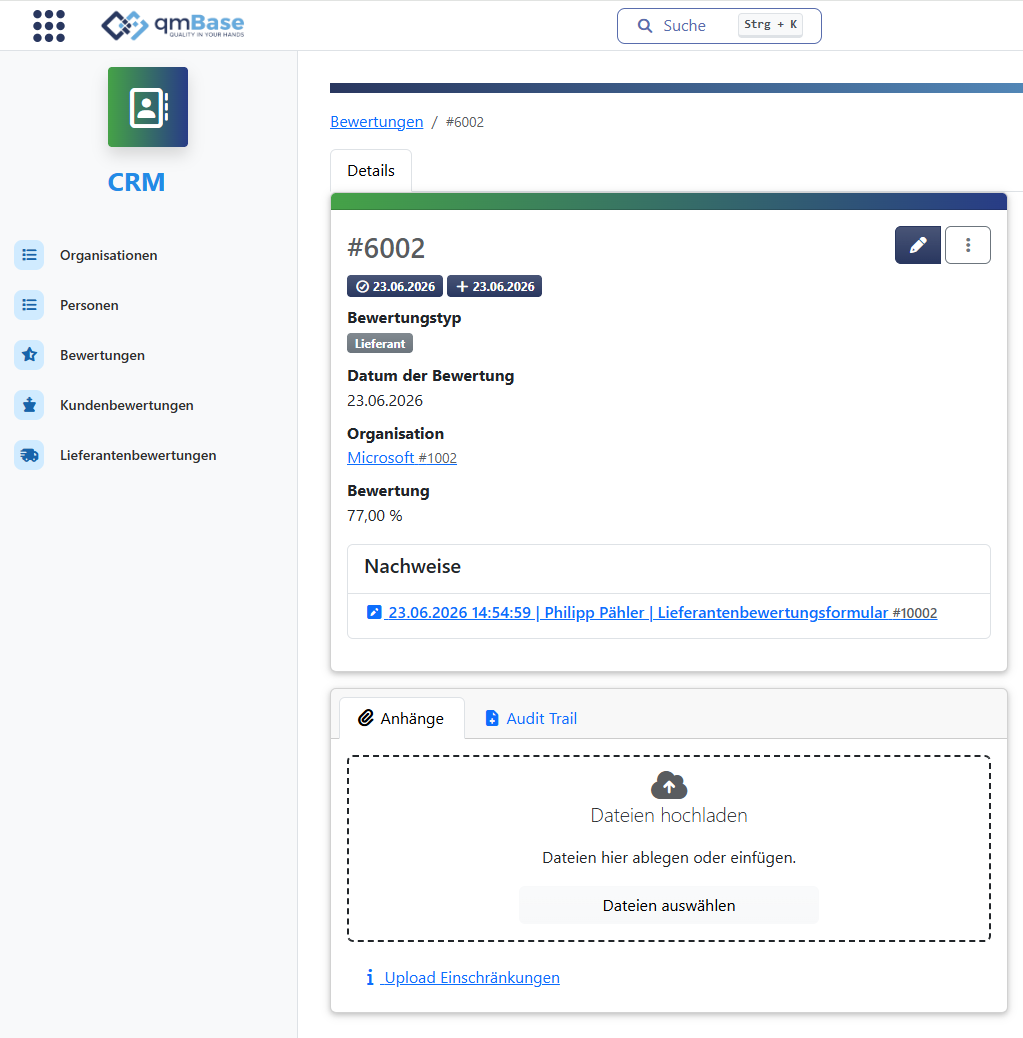
In der Detailansicht der Bewertung können Sie jederzeit:
- Den extrahierten Bewertungswert und den Kommentar sehen
- Die verknüpfte Formularantwort aufrufen und alle eingegeben Informationen einsehen
- Die Bewertung oder die Formularantwort bearbeiten
Fallback auf manuelle Bewertung
Wenn für einen Kontakt keine passende Bewertungskonfiguration aktiv ist, bleibt die klassische manuelle Erfassung verfügbar - Sie können weiterhin einen Bewertungswert und einen Kommentar direkt eingeben.
| Kontakte | |
|---|---|
| Gemeinsame Funktionen | Beschreibung |
| Audit Trail | Durch den Audit Trail können vorgenommene Änderungen innerhalb von qmbase verfolgt werden. |
| Kommentare | Kommentare erleichtern die Zusammenarbeit und ermöglichen Nutzer ohne Zugriffsrechte auf Einträge, Informationen hinzuzufügen und zu ergänzen. |
| Custom Fields | Mit Custom Fields können Sie unseren Standard vollständig an individuelle Bedürfnisse angepassen. |
| Anhänge | Nutzen Sie Anhänge, um ergänzende Informationen aus anderen Quellen hinzuzufügen. |
| Bewertungen | |
|---|---|
| Gemeinsame Funktionen | Beschreibung |
| Audit Trail | Durch den Audit Trail können vorgenommene Änderungen innerhalb von qmbase verfolgt werden. |
| Anhänge | Nutzen Sie Anhänge, um ergänzende Informationen aus anderen Quellen hinzuzufügen. |
| Mögliche Verknüpfungen | Verknüpfungsbeschreibung |
|---|---|
| Reklamationsmanagement | Verknüpfen Sie direkt betroffene Kontakte mit den jeweiligen Kunden- und Lieferantenreklamationen. |
| Projekte & Maßnahmen | Definieren Sie Maßnahmen, die auf spezifische Anforderungen der Kunden abzielen. |